

Dexcom CGM & ノボペン®
スマートインスリンペンと連携して、より精確な糖尿病管理を
DexcomのCGMとノボ ノルディスク ファーマ株式会社のスマートインスリンペンを連携。グルコース値とインスリン投与データを一元管理し、より効果的な治療をサポートします。
連携による3つのメリット
CGMとスマートインスリンペンの連携で、糖尿病管理が変わります
連携機能の詳細
2つのデバイスをシームレスに接続

簡単なデータ同期
ノボペン®でインスリンを投与すると、データが簡単にDexcomアプリに同期されます。
✔ 投与量と投与時刻を簡単に記録
✔ グルコース値グラフに投与マーカー表示
✔ 投与履歴の一覧表示
✔ グルコース値グラフに投与マーカー表示
✔ 投与履歴の一覧表示

統合レポート
Clarityアプリでグルコース値とインスリンデータを統合したレポートを生成。治療効果を分析できます。
✔ グルコース値とインスリンの相関分析
✔ AGPレポートに投与データを統合
✔ PDF出力で医師と共有
✔ 投与パターンの傾向分析
✔ AGPレポートに投与データを統合
✔ PDF出力で医師と共有
✔ 投与パターンの傾向分析
設定手順
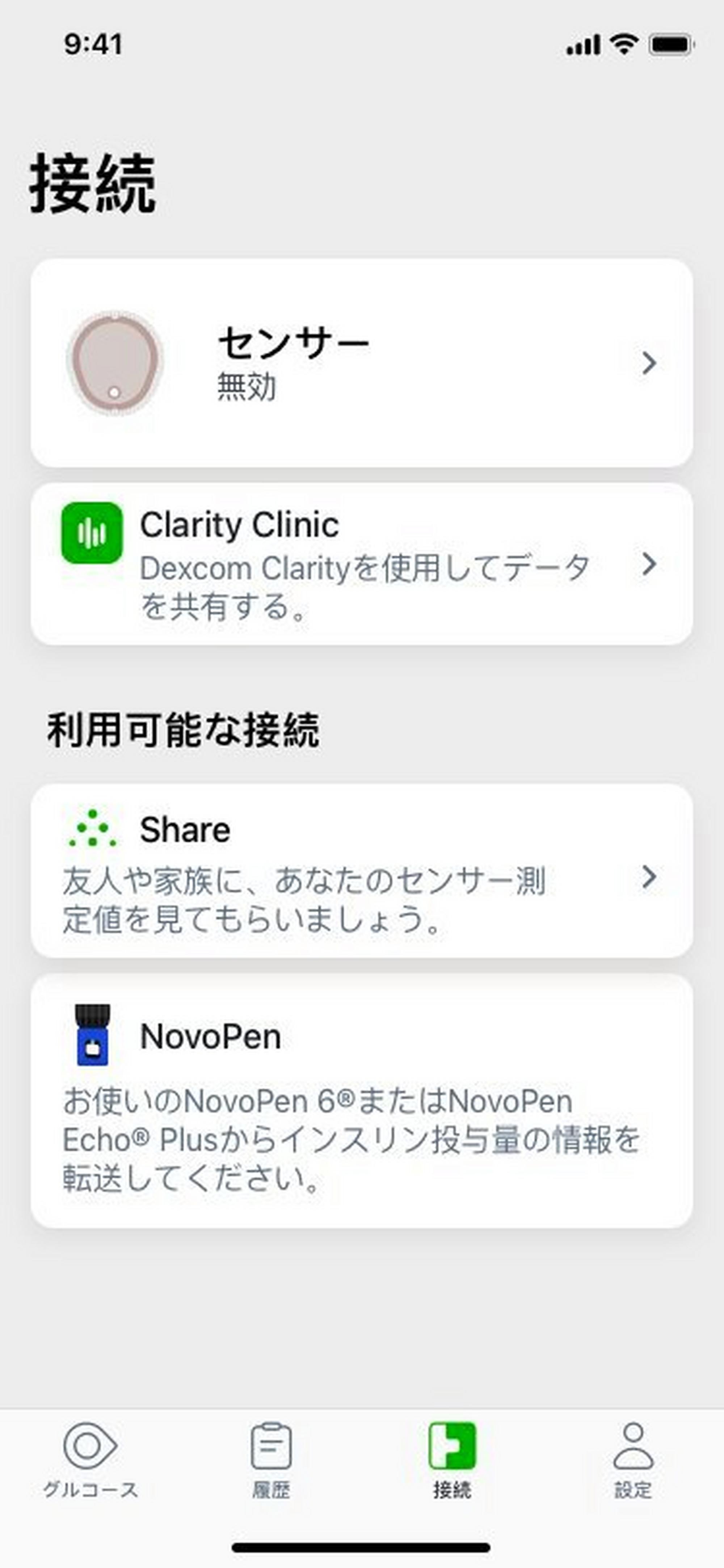 | 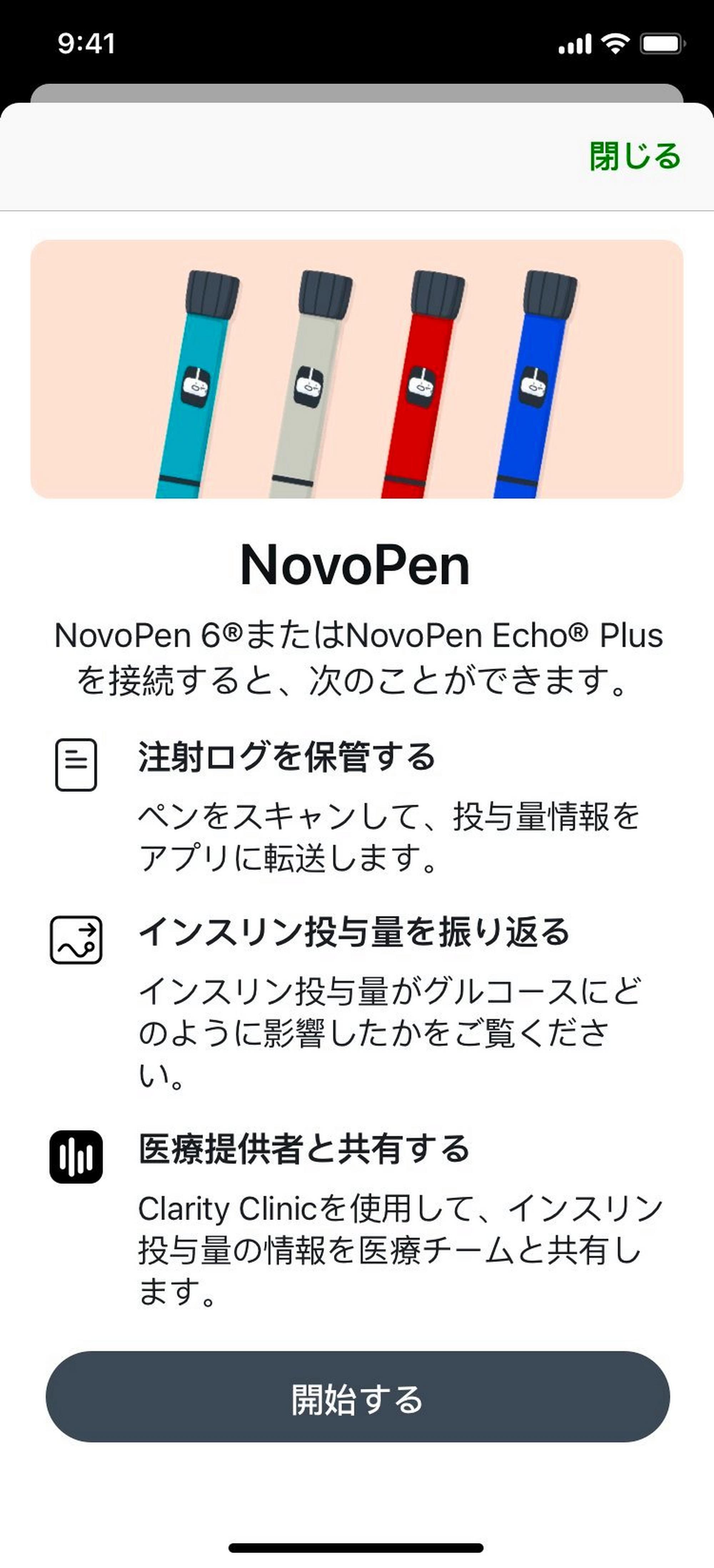 | 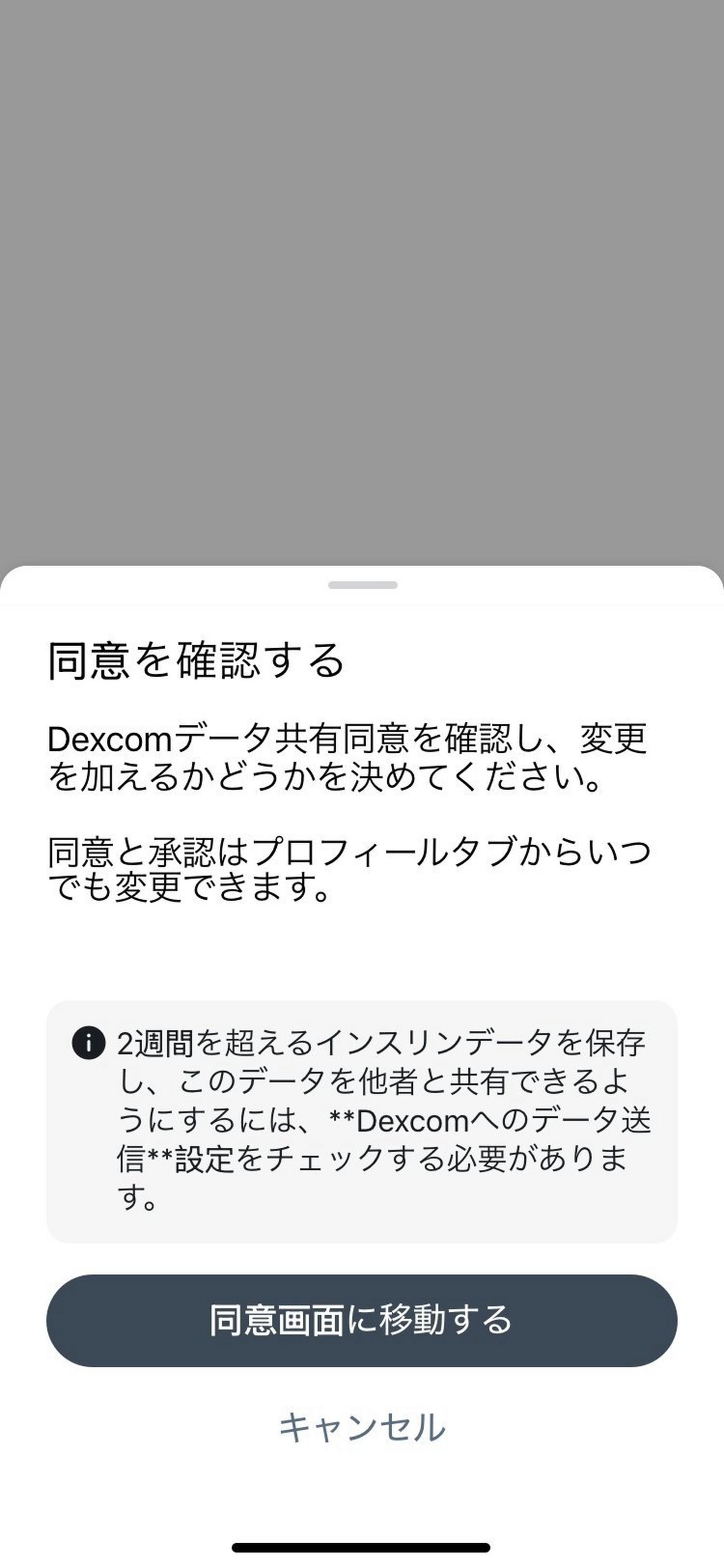 | 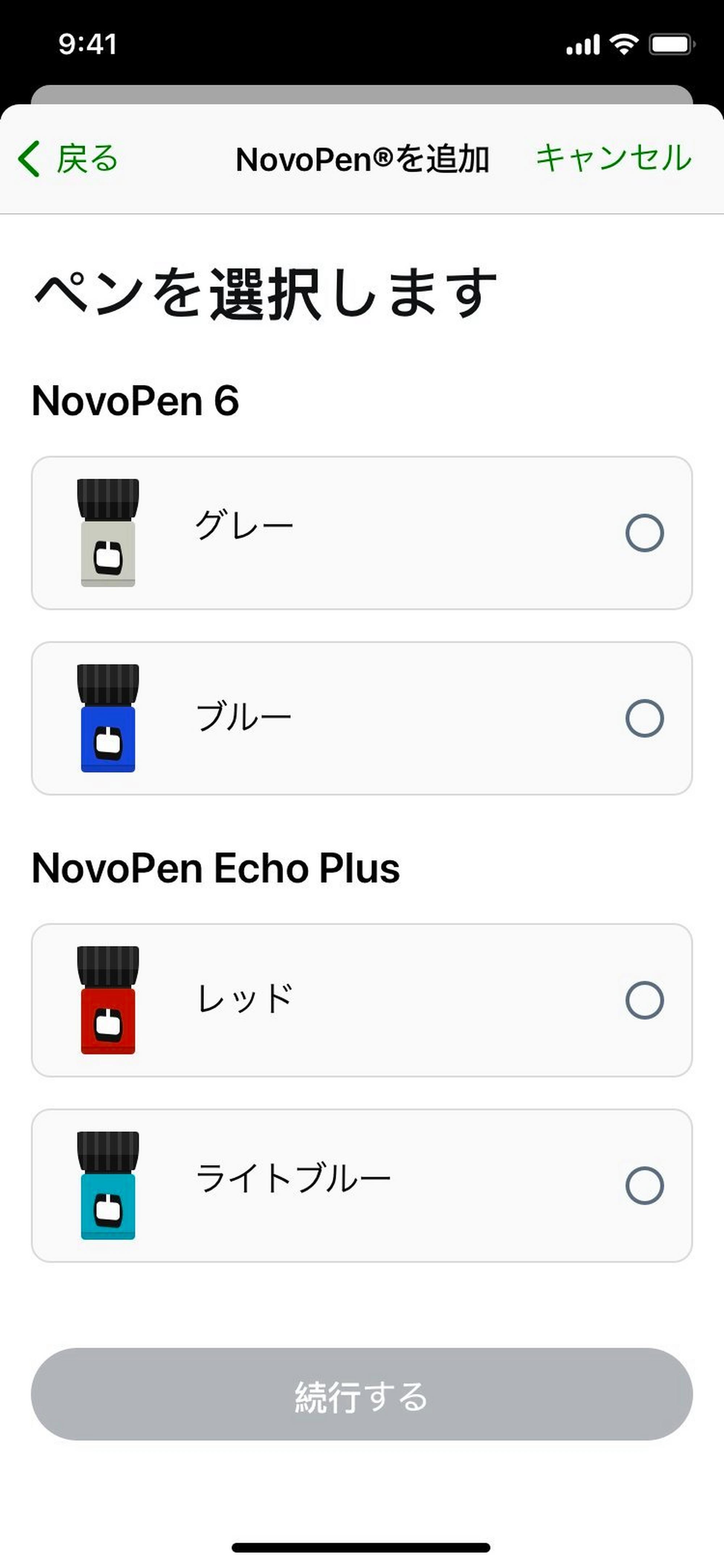 | 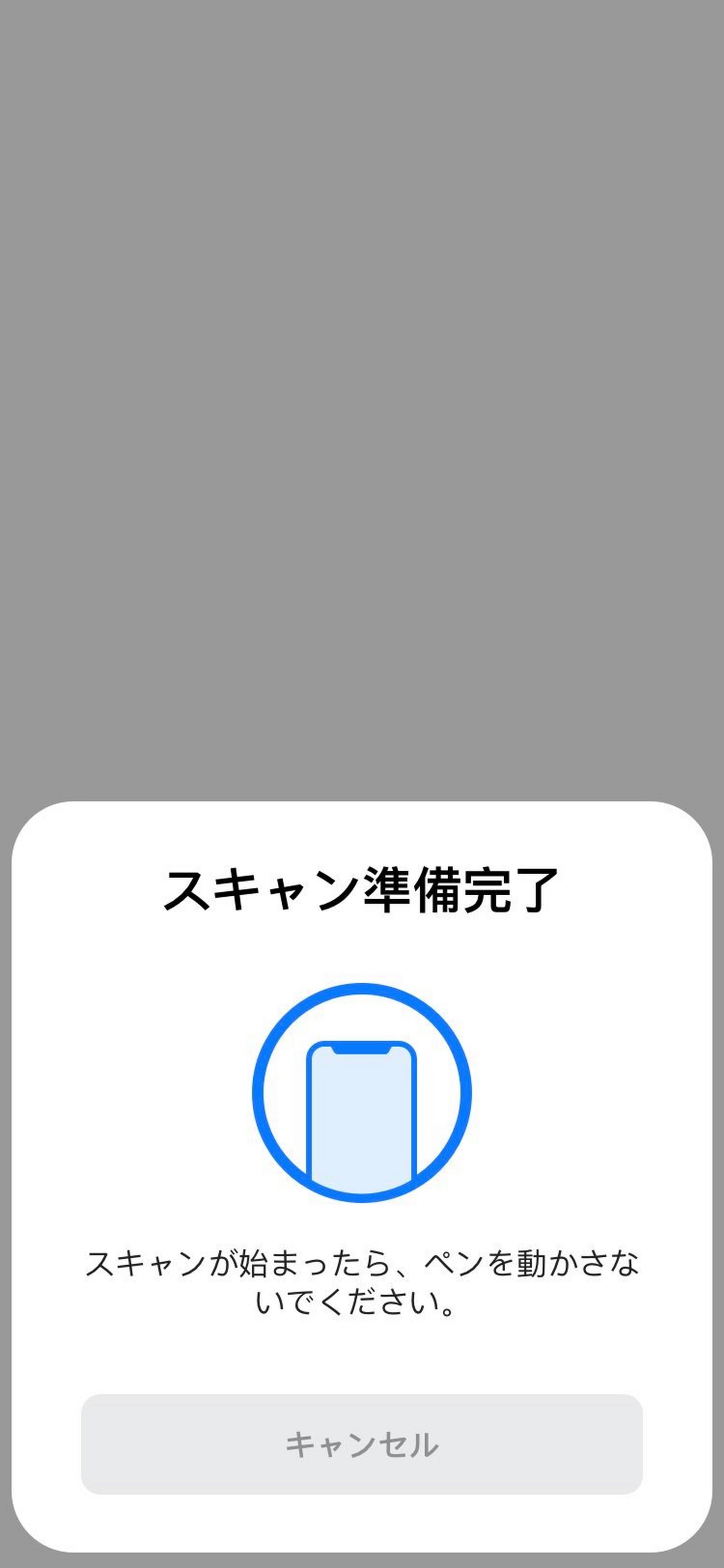 | |
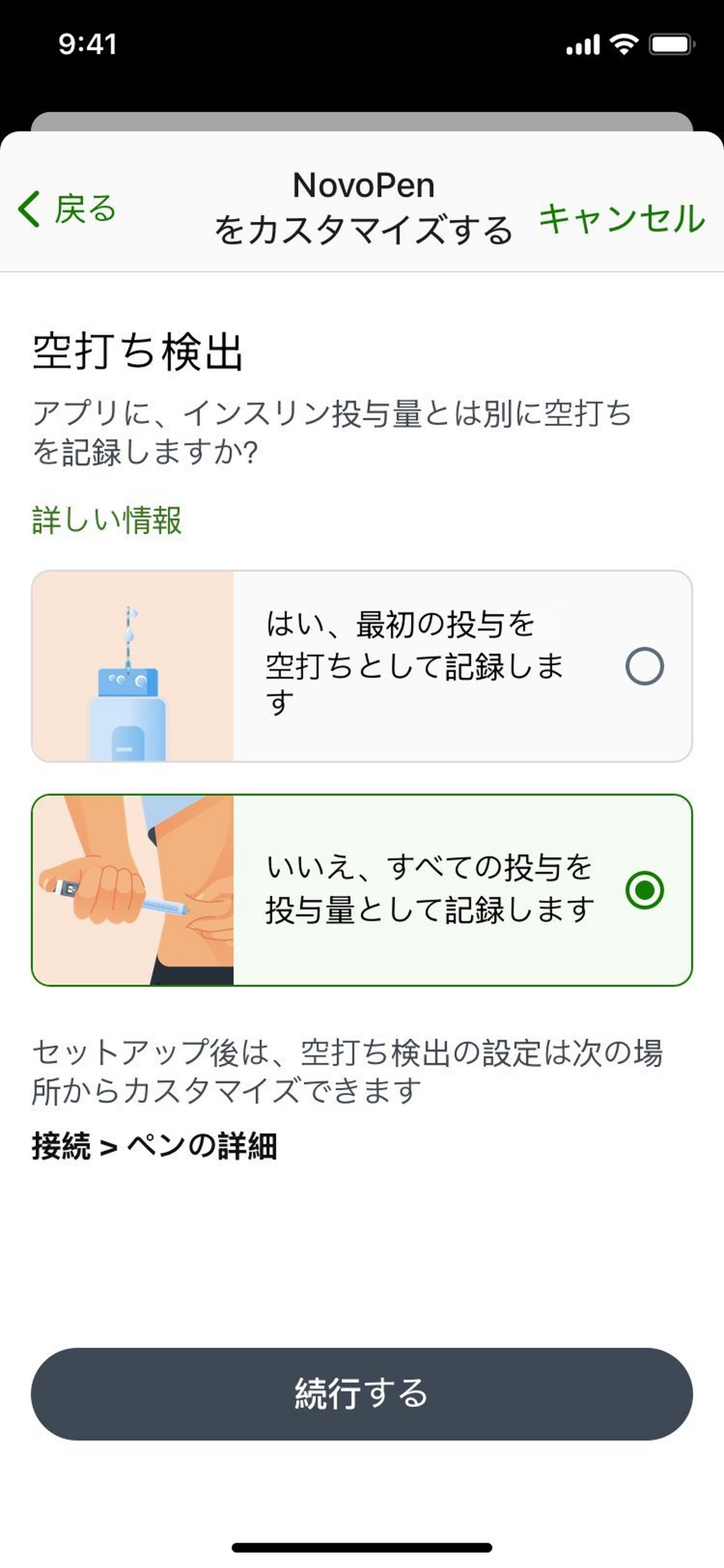
1. G7アプリを開く G7アプリを開きます。「接続」タブに移動します。「ノボペン®」オプションが表示されます。タップで選択します。 | 2. 「開始する」を押す 次の画面で「開始する」ボタンをタップします。 | 3. 同意する 次の画面で、同意内容の確認が求められます。 「同意画面に移動する」ボタンをタップします。 確認が終わると、スマートインスリンペンのセットアップ画面が表示されます。 | 4. スマートインスリンペンを選択する 使用するスマートインスリンペンを一覧から選択します。 5. インスリンを選択する 使用するインスリンの種類を一覧から選択します。 6. ペアリングする スマートインスリンペンの画面をスマートフォンのNFCアンテナ部分にゆっくりあてて、G7アプリとペアリングします。 | 7. スキャニングする スマートフォンがスマートインスリンペンとの接続を完了するまで、スマートインスリンペンを動かさないでください*。 接続が完了すると、「スキャン完了」メッセージが表示されます。 *データ容量が多い場合、接続に時間がかかることがあります。 8. 接続完了 次に、「ノボペンが追加されました」画面が表示されます。 接続をカスタマイズするには、「カスタマイズ」ボタンをタップします。 ここでは、スマートインスリンペンを容易に識別できるように、ニックネームを付けることができます。 |
 | 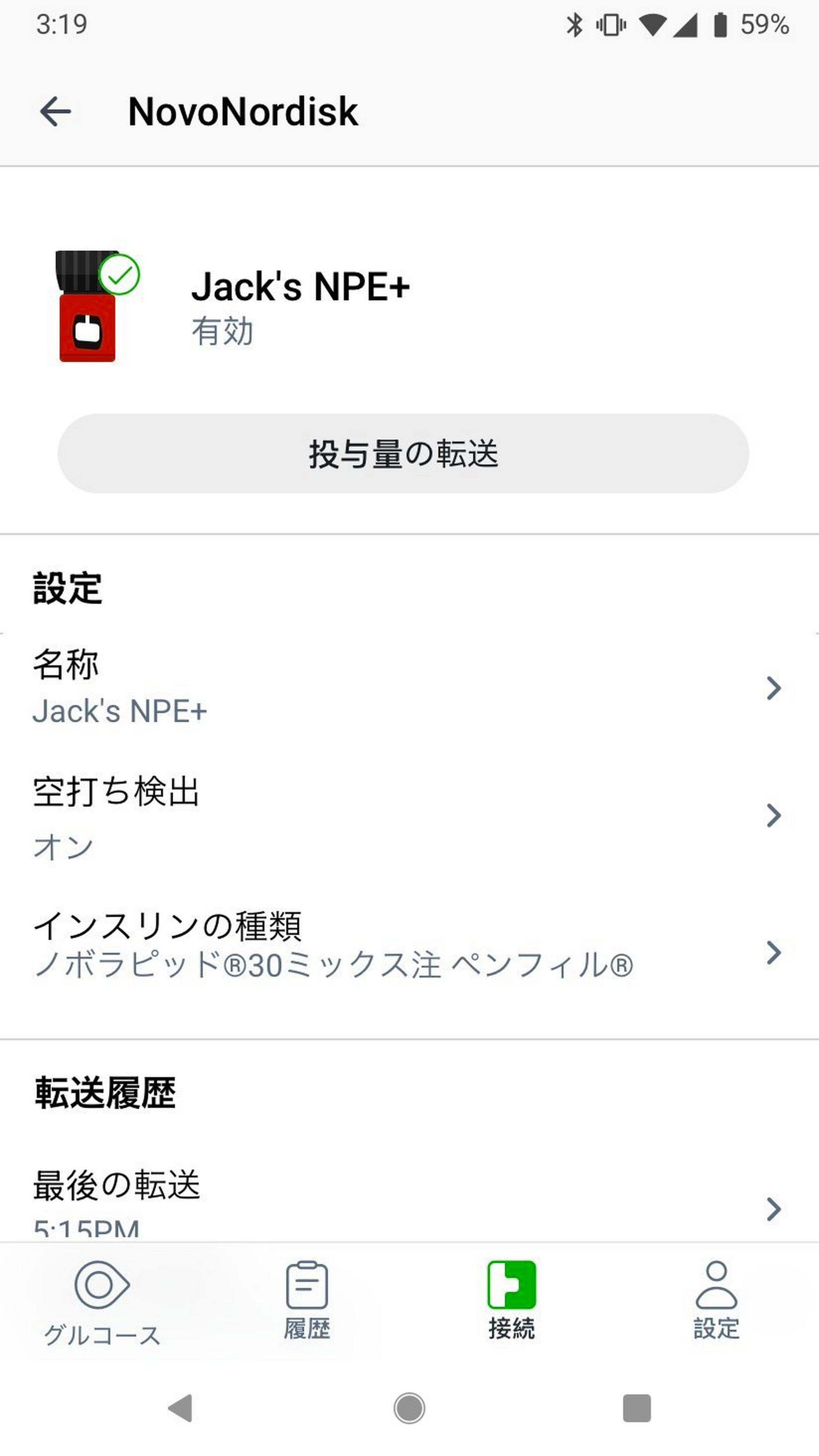 | 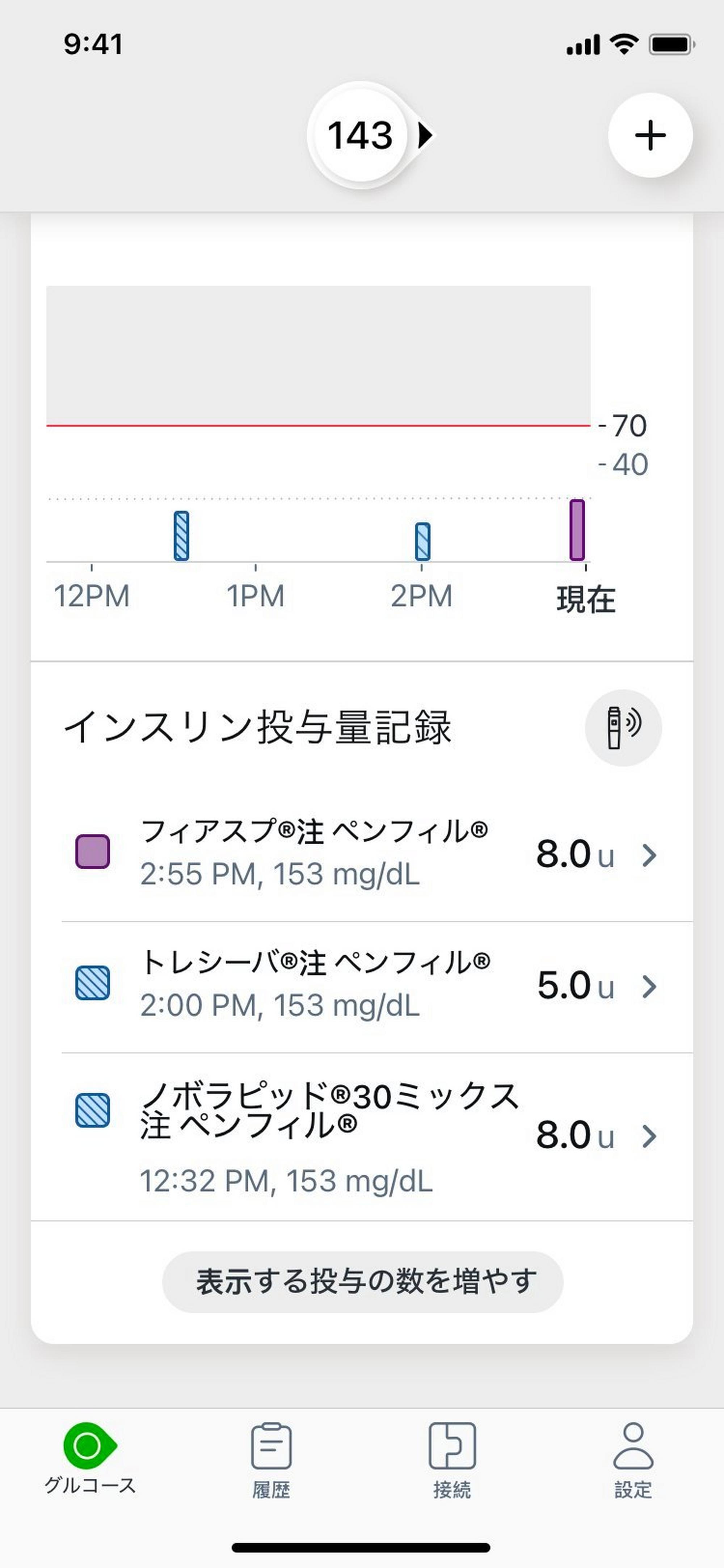 | 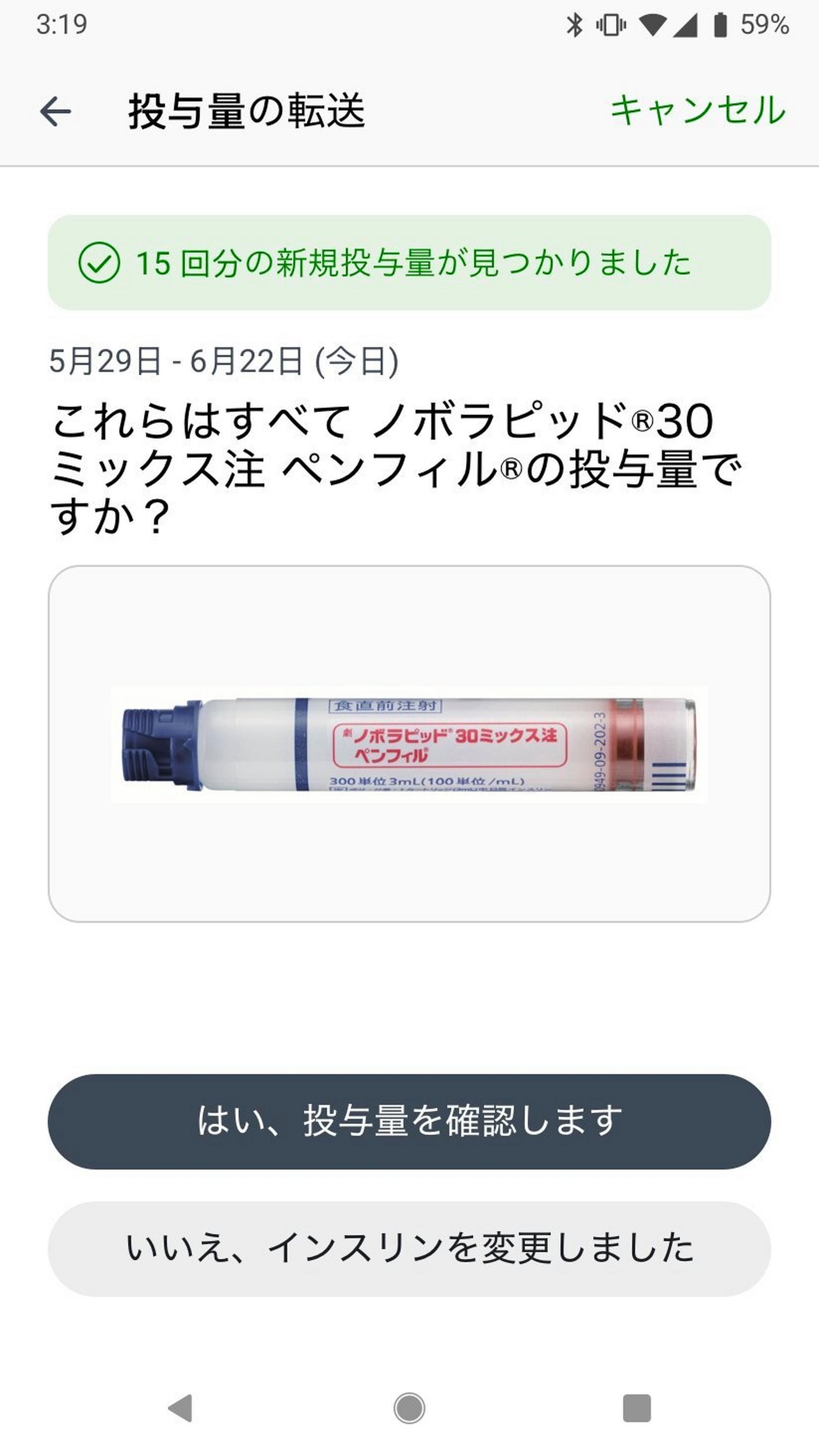 | 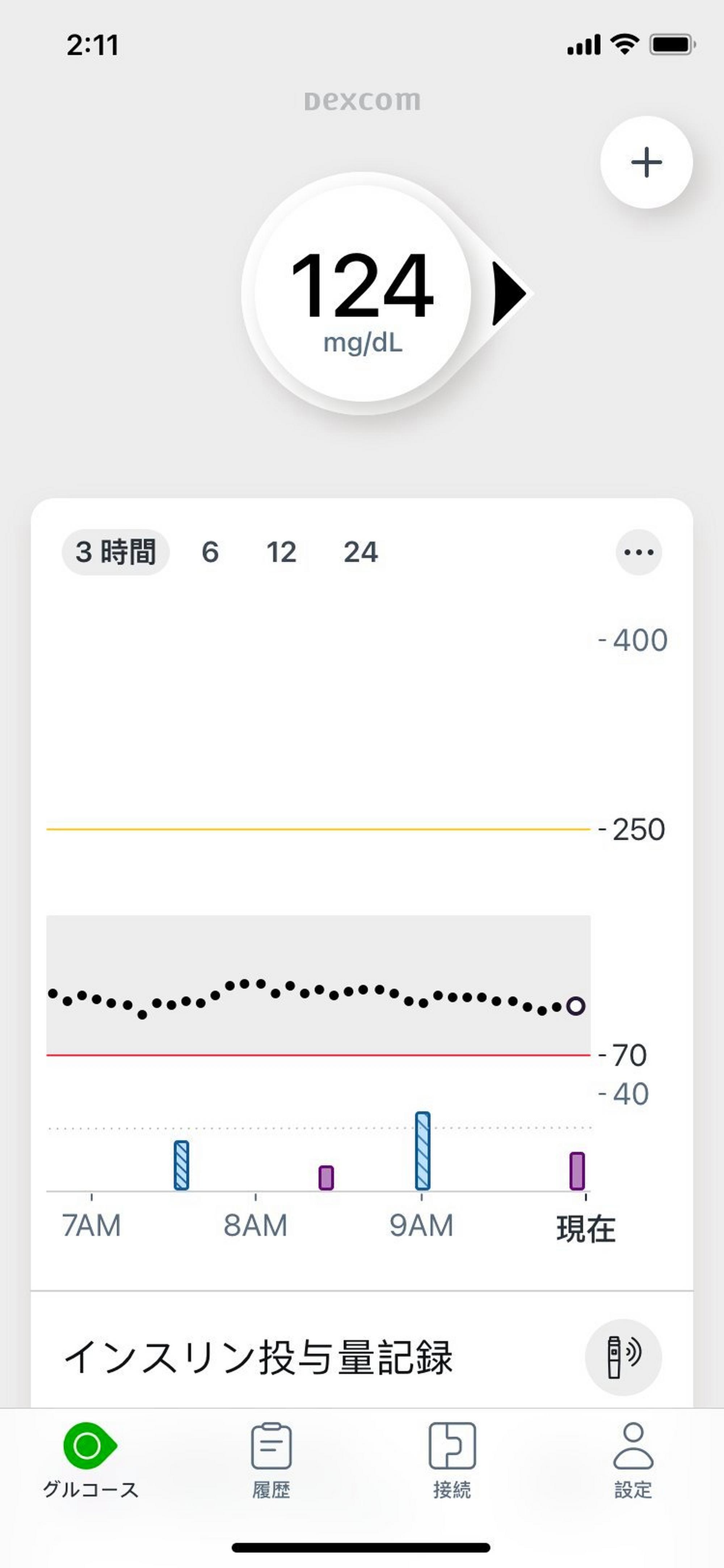 |
9. 空打ちの検出 空打ちの検出に関する情報が表示されます。 空打ちとは、カートリッジ内の気泡を抜くだけでなく、注射針が正しく取り付けられたか、針が詰 まっていないか、ペンが正常に作動することを確認するために重要な手順です。 空打ちの検出では、注入されたインスリン投与量とは別に、空打ちが自動的に記録されます。詳しくは、アプリ内のビデオをご覧になり、ガイダンスに従ってください。 注入されたインスリン投与量とは別に空打ちをアプリで記録するかどうかを選択できます。 「接続」>「ペンの詳細」からいつでも設定をカスタマイズできます。 | 10. セットアップ完了 これでセットアップは完了です。「完了」ボタンをタップします。 「接続」タブに、すでに入力したアクティブなスマートインスリンペンとすべての詳細が表示されます。 | 11. インスリン投与 いつも通りにインスリンを投与します。 12. インスリンデータの転送 定期的にスマートインスリンペンから投与量を転送することが重要です。2つの方法があります: a) G7アプリの「グルコース」タブで、「インスリン投与量記録」の横にあるペンのアイコンを選択します。 b) G7アプリの「接続」タブで、使用しているスマートインスリンペンの「投与量を転送」ボタンを選択します。 完了すると、「スキャン完了」メッセージが表示されます。 「続行」ボタンを選択します。 | 13. インスリンの種類を確認する 検出された投与回数の詳細を示す画面が表示されます。 投与がセットアップ時に選択したインスリンであるかどうかを確認するよう求められます。 正しければ、「はい、投与を確認します」ボタンをクリックします。正しくない場合は、「いいえ、インスリンを変更しました」と選択します。 | 14. インスリン表示付きグルコースタブ グルコースデータとともにインスリンのログが表示されます。 「インスリン投与量記録」をタップするか、G7アプリの「履歴」タブを表示することで、詳細なインスリンデータを表示できます。 |